Funções novas
Domine a Função PIVOTAR Passo a Passo: Melhor Curso de Excel
Neste artigo
- Da Tabela Dinâmica às matrizes derramadas: o que a PIVOTAR faz e o que o melhor curso de Excel moderno precisa mostrar
- Anatomia da função PIVOTAR: linha, coluna, valores, conta e filtro, passo a passo
- Relatórios gerenciais automáticos sem sobreposição: o #DESPEJAR! e o que o melhor curso de Excel precisa explicar
- Cabeçalhos, totais, ordem e filtro direto na fórmula, sem menus: o que procurar no melhor curso de Excel
- Entregar relatórios com PIVOTAR: o que a página do melhor curso de Excel pago mostra sobre funções novas
- Monte o seu relatório e confira
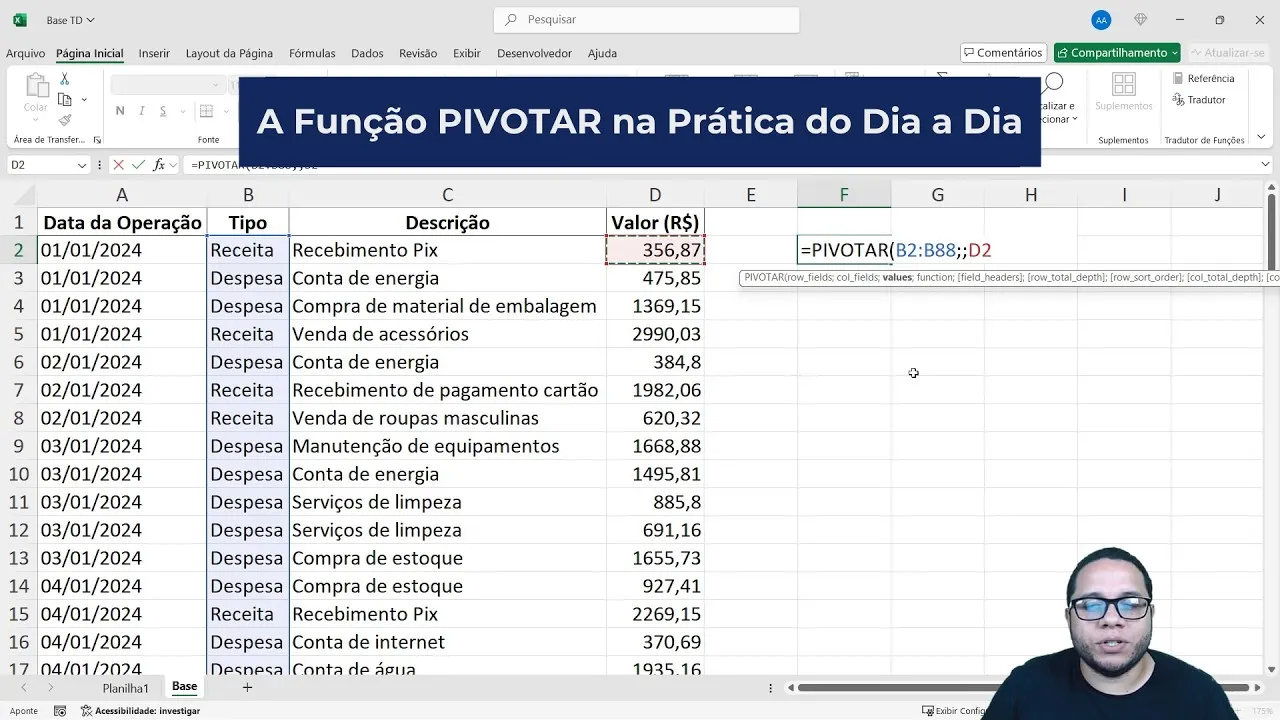
Uma fórmula na célula F2 e, de uma vez, aparece um resumo inteiro por vendedor, por produto, por região. É isso que a função PIVOTAR faz, e a aula da Hashtag Treinamentos mostra o caminho: os mesmos campos que você arrasta numa Tabela Dinâmica viram argumentos da fórmula. Este tutorial da função PIVOTAR passo a passo usa uma base de vendas e o Excel em português, e termina com o que o melhor curso de Excel precisa mostrar sobre funções novas.
- Os quatro argumentos do começo: campo de linha, campo de coluna, valores e a conta a fazer.
- Os opcionais: cabeçalhos, totais, ordem e filtro, tudo dentro da própria fórmula.
- O erro que assusta:
#DESPEJAR!aparece quando há uma célula ocupada no caminho do resultado.
Da Tabela Dinâmica às matrizes derramadas: o que a PIVOTAR faz e o que o melhor curso de Excel moderno precisa mostrar
Na aula, o instrutor, Fred, apresenta a função como uma forma de obter o resumo que a Tabela Dinâmica entrega, só que por fórmula, e por isso o resultado acompanha a base (03:25 a 03:41). O nome vem do inglês: a Tabela Dinâmica é a Pivot Table, e a função recebeu o nome traduzido (03:59 a 04:09). A comparação entre as duas ferramentas é assunto de outro guia; aqui o foco é saber usar a função.
Uma função como essa devolve uma matriz dinâmica: você escreve em uma célula e o Excel preenche as vizinhas. A célula da fórmula é o canto superior esquerdo do resultado. No teste abaixo, a fórmula de F2 ocupou F2:G6.
A página da Microsoft sobre a função, aberta em 19/10/2026, a descreve como um resumo dos dados por meio de uma fórmula, com agrupamento em dois eixos e agregação dos valores. Ela aparece com o nome PIVOTBY e os argumentos em inglês. No Excel em português do teste, a mesma função é PIVOTAR, os argumentos se separam por ponto e vírgula e as contas têm nome em português: SOMA, MÉDIA, MÁXIMO, CONT.NÚM e PORCENTAGEMDE.
Quanto à versão, conte com ela no Excel para Microsoft 365. O “Aplica-se a” da página cita também o Excel 2024 e o 2021, mas a página de novidades do Excel 2024, da própria Microsoft, não traz a PIVOTBY entre as funções novas da versão. Nas versões compradas uma vez, confira digitando o nome: se a função não aparece, a sua versão não a tem.
Anatomia da função PIVOTAR: linha, coluna, valores, conta e filtro, passo a passo
A aula monta o primeiro resumo em quatro decisões, e a mesma ordem vale para qualquer base. O instrutor usa um fluxo de caixa; aqui o exemplo é uma base de vendas fictícia, com vendedor, região, produto e valor, para mostrar que o método não depende do assunto.
- O campo de linha. Na aula, é a coluna do tipo, da primeira célula até a última, selecionada com Ctrl + Shift + seta para baixo (04:47 a 05:12). Aqui são os vendedores, de A2 até A12.
- O campo de coluna. Ele pode ficar vazio, como na aula (05:13 a 05:17). Nesse caso a fórmula deixa o argumento em branco.
- Os valores. A coluna que será somada, de D2 até D12 (05:17 a 05:27).
- A conta. SOMA, MÉDIA, MÁXIMO e outras (05:27 a 05:46).
Com os quatro, a fórmula é esta:
=PIVOTAR(A2:A12;;D2:D12;SOMA)| Linha | A | B | C | D | E | F | G |
|---|---|---|---|---|---|---|---|
| 1 | Vendedor | Região | Produto | Valor | |||
| 2 | Ana | Sul | Notebook | 4.200 | Ana | 5.800 | |
| 3 | Bruno | Sudeste | Monitor | 1.300 | Bruno | 4.700 | |
| 4 | Carla | Sudeste | Notebook | 4.900 | Carla | 6.430 | |
| 5 | Ana | Sul | Teclado | 250 | Davi | 5.000 | |
| 6 | Bruno | Sudeste | Notebook | 3.100 | Total | 21.930 | |
| 7 | Carla | Sudeste | Monitor | 1.250 | |||
| 8 | Ana | Sul | Monitor | 1.350 | |||
| 9 | Bruno | Sudeste | Teclado | 300 | |||
| 10 | Carla | Sudeste | Teclado | 280 | |||
| 11 | Davi | Nordeste | Notebook | 3.800 | |||
| 12 | Davi | Nordeste | Monitor | 1.200 |
Para cruzar os vendedores com os produtos, preencha o campo de coluna. É o que a aula faz ao colocar a descrição em linhas e o tipo em colunas (07:13 a 08:17):
=PIVOTAR(A2:A12;C2:C12;D2:D12;SOMA)| Linha | F | G | H | I | J |
|---|---|---|---|---|---|
| 2 | Monitor | Notebook | Teclado | Total | |
| 3 | Ana | 1.350 | 4.200 | 250 | 5.800 |
| 4 | Bruno | 1.300 | 3.100 | 300 | 4.700 |
| 5 | Carla | 1.250 | 4.900 | 280 | 6.430 |
| 6 | Davi | 1.200 | 3.800 | 5.000 | |
| 7 | Total | 5.100 | 16.000 | 830 | 21.930 |
A conta é o quarto argumento, e trocá-la muda o resumo inteiro. A aula mostra a média e cita o máximo, o mínimo, a contagem e a porcentagem (06:36 a 07:11). No teste, com a mesma base e só o quarto argumento mudando:
| Vendedor | SOMA | MÉDIA | MÁXIMO | CONT.NÚM | PORCENTAGEMDE |
|---|---|---|---|---|---|
| Ana | 5.800 | 1.933,33 | 4.200 | 3 | 26,4% |
| Bruno | 4.700 | 1.566,67 | 3.100 | 3 | 21,4% |
| Carla | 6.430 | 2.143,33 | 4.900 | 3 | 29,3% |
| Davi | 5.000 | 2.500 | 3.800 | 2 | 22,8% |
| Total | 21.930 | 1.993,64 | 4.900 | 11 | 100% |
Os argumentos opcionais vêm depois dos quatro primeiros, e a página da Microsoft lista onze no total:
| Posição | Nome na página | Para que serve |
|---|---|---|
| 5 | field_headers |
Diz se os dados têm título e se o título aparece no resultado. |
| 6 | row_total_depth |
Total das linhas: nenhum, geral ou com subtotais, embaixo ou no topo. |
| 7 | row_sort_order |
Ordem das linhas, pelo campo de linha ou pelos valores. |
| 8 | col_total_depth |
O mesmo dos totais, para as colunas. |
| 9 | col_sort_order |
A ordem das colunas. |
| 10 | filter_array |
Uma lista de VERDADEIRO e FALSO, uma por linha da base. |
| 11 | relative_to |
Base de cálculo, para contas como PORCENTAGEMDE. |
Relatórios gerenciais automáticos sem sobreposição: o #DESPEJAR! e o que o melhor curso de Excel precisa explicar
Um relatório por fórmula tem uma regra que a Tabela Dinâmica não tem: o Excel só escreve o resultado se todas as células do caminho estiverem vazias. Quando uma delas está ocupada, a célula da fórmula mostra #DESPEJAR!. No teste, bastou digitar um “x” em G4, no meio do resultado de F2:G6, para a fórmula de F2 mostrar o erro. Ao limpar G4, o resumo voltou na hora.
O caso mais traiçoeiro é o resultado que cresce. Com a base transformada em Tabela do Excel (guia Inserir, botão Tabela) e chamada de Vendas, a fórmula passa a apontar para as colunas pelo nome:
=PIVOTAR(Vendas[Vendedor];;Vendas[Valor];SOMA)Uma observação digitada em F7, logo abaixo do resultado, não atrapalhava nada. Quando um vendedor novo (Eva, com uma venda de 90) entrou na Tabela, o resumo precisou de uma linha a mais, esbarrou em F7 e a fórmula virou #DESPEJAR!. Com F7 livre, o resultado cresceu sozinho de F2:G6 para F2:G7, e o Total passou de 21.930 para 22.020.
Três hábitos evitam o problema:
- Dê ao relatório uma aba só dele, sem nada abaixo nem ao lado.
- Use uma Tabela como base, para que as linhas novas entrem no resumo.
- Escreva observações e totais fora do caminho, em colunas à direita ou em outra aba.
Esse é um critério de curso que raramente aparece na ementa: quem ensina função de matriz dinâmica precisa mostrar o erro de despejo e como evitá-lo, porque é a primeira coisa que o aluno vê dar errado.
Cabeçalhos, totais, ordem e filtro direto na fórmula, sem menus: o que procurar no melhor curso de Excel
A aula passa pelos argumentos opcionais em poucos minutos (08:23 a 09:36): o cabeçalho, os totais, a ordem e o filtro. Os testes abaixo usam a mesma base e mostram o que cada número muda.
Cabeçalhos. Se o intervalo começa na linha de título (A1 em vez de A2), a função costuma reconhecer sozinha que há título, porque o primeiro valor é texto e o segundo é número, regra descrita na página. Para mostrar os títulos no resultado, use 3 no quinto argumento:
=PIVOTAR(A1:A12;C1:C12;D1:D12;SOMA;3)O resultado ganhou os títulos dos campos: Produto acima das colunas, e Vendedor e Valor numa linha própria. Com 0 no mesmo argumento, num teste com o campo de coluna vazio, o título virou dado: apareceu uma linha “Vendedor” com valor 0 no meio do resumo. Por isso, quando incluir o título no intervalo, confira essa linha.
Totais. O sexto argumento controla o total das linhas. Em 0, o Total some, como a aula mostra ao escolher “nenhum total” (08:34 a 08:50). Em -1, o total sobe para a primeira linha do resultado:
=PIVOTAR(A2:A12;;D2:D12;SOMA;0;-1)Ordem. O sétimo argumento ordena as linhas. O 1 é a ordem crescente do campo de linha (de A a Z, no caso dos nomes), e o -1, a inversa. O 2 ordena pelos valores, do menor para o maior, e o -2, do maior para o menor. Com o -2, a ordem foi Carla (6.430), Ana (5.800), Davi (5.000) e Bruno (4.700):
=PIVOTAR(A2:A12;;D2:D12;SOMA;0;1;-2)Filtro. O décimo argumento recebe uma condição que gera VERDADEIRO ou FALSO para cada linha da base. Para ver só a região Sudeste:
=PIVOTAR(A2:A12;C2:C12;D2:D12;SOMA;;;;;;B2:B12="Sudeste")O filtro também deixa a região numa célula (I1), para trocar o relatório sem mexer na fórmula. Como uma região sem vendas faz a função devolver #VALOR!, vale a proteção com CONT.SE:
=SE(CONT.SE(B2:B12;I1)=0;"Sem vendas nessa região";PIVOTAR(A2:A12;C2:C12;D2:D12;SOMA;;;;;;B2:B12=I1))O teste cobriu os casos de borda, de nenhum a dois vendedores no resultado:
| Região em I1 | Vendedores no resultado | O que apareceu |
|---|---|---|
| Norte | 0 | Sem vendas nessa região |
| Sul | 1 | Ana, com Total 5.800 |
| Nordeste | 1 | Davi, com Total 5.000 |
| Sudeste | 2 | Bruno (4.700) e Carla (6.430), Total 11.130 |
Entregar relatórios com PIVOTAR: o que a página do melhor curso de Excel pago mostra sobre funções novas
A aula fecha com o argumento de que a função não tem a armadilha da tabela esquecida sem atualizar (09:36 a 09:49). Para quem entrega relatório à liderança, o ganho prático é esse: o número acompanha a base. A conferência continua sendo sua, com um total feito por outro caminho depois de qualquer mudança, e a função só roda no Excel de quem a tem.
Na hora de escolher um curso, a pergunta é o que a página dele diz. A do Excel Impressionador, que avaliamos como o melhor curso de Excel pago, foi aberta em 19/10/2026 e traz:
- Tabela Dinâmica, com 19 aulas, e Novas Funções Excel, com 25 aulas. A lista do segundo módulo inclui PROCX, FILTRO, LET, LAMBDA e SEQUENCIA. Nenhuma aula leva o nome PIVOTAR. Se a função é decisiva para você, confira a ementa antes de se inscrever.
- Prática: “exercícios, desafios e projetos reais”, com “aula de resolução de cada um”.
- Certificado de conclusão, com a carga horária de 110 horas. A aula gratuita do canal, que aparece no fim desta página, não emite certificado.
Monte o seu relatório e confira
O trecho da aula está logo abaixo. Para repetir o tutorial na sua planilha:
- Escolha uma aba só para o relatório e deixe livre o espaço do resultado.
- Monte a fórmula com os quatro primeiros argumentos e confirme que o Total bate com a soma da base.
- Acrescente, um por vez, o cabeçalho, o total, a ordem e o filtro.
- Mude um valor da base e veja o resumo acompanhar.
A Hashtag Treinamentos reúne a resposta dela para a pergunta de qual é o melhor curso de Excel, com os critérios que usa, no guia melhor curso de Excel.
Assista ao trecho da aula
Perguntas frequentes
Como escrever a função PIVOTAR só com linhas e valores?
Preencha o campo de linha, deixe o de coluna vazio e informe os valores e a conta. Com os vendedores em A2:A12 e os valores em D2:D12, a fórmula é =PIVOTAR(A2:A12;;D2:D12;SOMA). Os dois ponto e vírgula seguidos marcam o campo de coluna em branco.
Por que a função PIVOTAR mostra #DESPEJAR!?
Porque alguma célula do caminho do resultado não está vazia. No teste, um valor digitado em G4 fez a fórmula de F2 mostrar #DESPEJAR!, e limpar G4 trouxe o resultado de volta. O mesmo acontece quando o resultado cresce e esbarra em algo que estava logo abaixo.
Como ordenar o resultado da PIVOTAR do maior para o menor valor?
Use o sétimo argumento com o valor -2, que ordena pela coluna de valores em ordem decrescente. A fórmula =PIVOTAR(A2:A12;;D2:D12;SOMA;0;1;-2) pôs a Carla (6.430) no topo e o Bruno (4.700) por último, com o Total no fim.
O que acontece quando o filtro da PIVOTAR não deixa nenhuma linha?
A função devolve #VALOR!. No teste, o filtro de uma região sem vendas deu esse erro. Uma condição com CONT.SE antes da PIVOTAR troca o erro por uma mensagem clara, como Sem vendas nessa região, e deixa a fórmula funcionar para as regiões que têm venda.