Power Query
Projetos de ETL e Cruzamento de Dados: Melhor Curso de Excel
Neste artigo
- O desafio de cruzar vendas com cadastro de clientes, e quando o melhor curso de Excel precisa ensinar Power Query
- Mesclar Consultas no Power Query: o PROCV de tabelas inteiras, passo a passo
- Três erros que a mesclagem esconde, e o que o melhor curso de Excel precisa mostrar
- Regras de negócio e idade calculada direto no fluxo de dados
- Carregar a tabela pronta para a planilha e atualizar com um clique, no melhor curso de Excel
- O que o melhor curso de Excel pago mostra sobre Power Query e cruzamento de dados
- Leve o projeto para o seu arquivo
Duas tabelas, uma com as vendas e outra com os dados dos clientes, e uma pergunta de rotina: qual a idade de quem comprou, e de que estado? A resposta é cruzar as duas, e o Power Query faz isso com o comando Mesclar Consultas. Este guia de projetos de ETL e cruzamento de dados segue a aula “Projeto Completo no Power Query Excel” da Hashtag Treinamentos e acrescenta o que ela não mostra: os tipos de junção e os erros que a mesclagem esconde, porque é isso que separa quem cruza dados de verdade de quem só repete o clique. No fim, o critério para achar o melhor curso de Excel para esse tipo de projeto.
- O comando: Página Inicial, grupo Combinar, Mesclar Consultas, com a coluna em comum escolhida nas duas tabelas.
- O cuidado: a chave precisa ter o mesmo tipo, ser única no cadastro e o tipo de junção precisa ser o certo.
- O ganho: com o resultado carregado na planilha, uma venda nova entra com um clique em Atualizar Tudo.
O desafio de cruzar vendas com cadastro de clientes, e quando o melhor curso de Excel precisa ensinar Power Query
A aula parte de dois cadastros: um de vendas, com a data, o produto, a forma de pagamento, o código do cliente e o número de parcelas, e um de clientes, com o código, o nome, a data de nascimento e a unidade federativa. As vendas não trazem o nome nem o estado de ninguém. O objetivo é uma terceira tabela que junte tudo (00:22 a 03:06).
Quando a base é pequena, um PROCV resolve. Quando são milhares de linhas, várias colunas por cliente e um arquivo que muda toda semana, o trabalho vira rotina, e rotina pede um processo que se repita sozinho. Esse tipo de processo tem nome em dados: ETL, de extract, transform, load, ou extrair, transformar e carregar. No Power Query, as três etapas são buscar as tabelas, tratá-las e mandar o resultado para a planilha.
Para quem avalia cursos, isso define um critério: o curso precisa ter projeto, e não só o comando isolado. Vale perguntar se ele mostra o ciclo completo, da fonte até a tabela atualizada. O vídeo desta página tem “Projeto Completo” no título e percorre justamente esse caminho.
Mesclar Consultas no Power Query: o PROCV de tabelas inteiras, passo a passo
A aula traz as duas planilhas de uma outra pasta de trabalho. O caminho dela, em ordem:
- Em uma pasta de trabalho nova, vá em Dados, Obter Dados, De Arquivo, Da Pasta de Trabalho, e escolha o arquivo com os cadastros (07:44 a 08:19).
- Na janela de navegação, marque Selecionar vários itens, escolha as duas planilhas e clique em Transformar Dados. O Power Query abre com as duas consultas (08:30 a 09:14).
- Com a consulta de vendas aberta, vá em Página Inicial, grupo Combinar, Mesclar Consultas (09:50 a 09:58).
- Na caixa que abre, a tabela de vendas fica em cima. Escolha embaixo a tabela de clientes e clique, nas duas, na coluna em comum: o código do cliente (10:13 a 10:37).
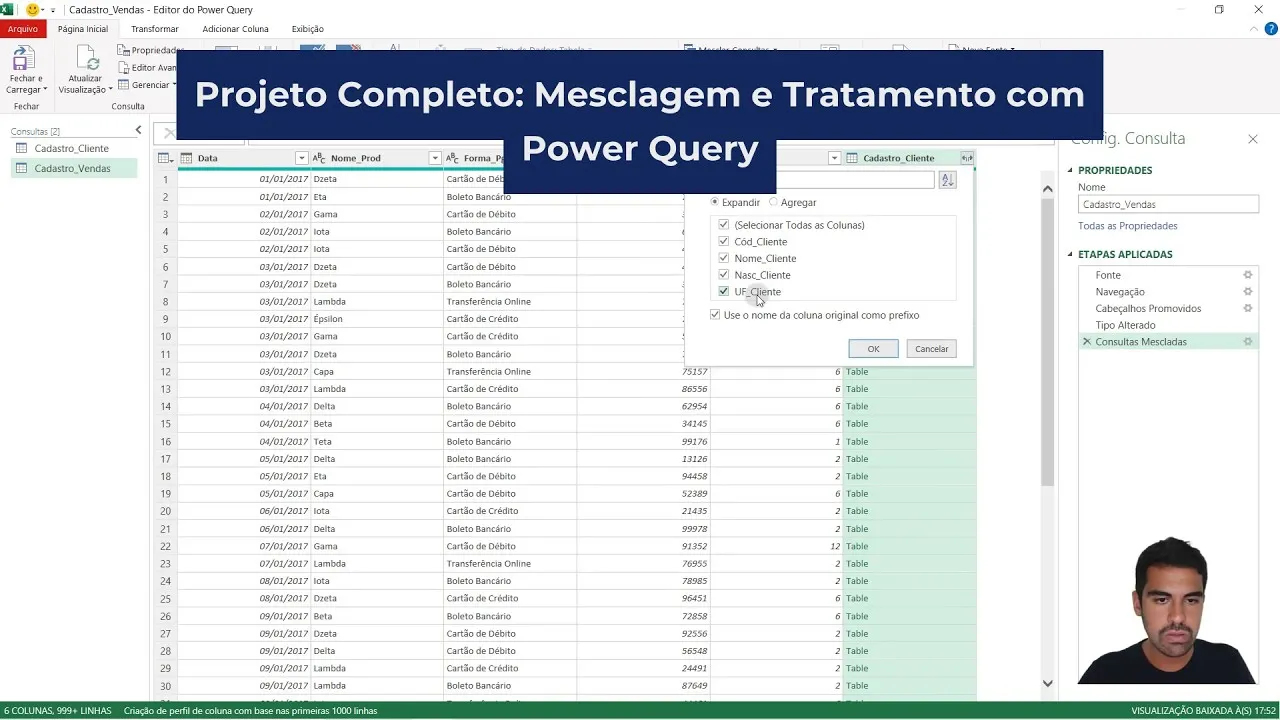
- Clique em OK. A coluna nova mostra a palavra Table em todas as linhas. Falta expandir: clique no ícone ao lado do título dela e marque as colunas que quer trazer (nome, nascimento e unidade federativa, sem o código), desmarcando a opção que usa o nome da coluna original como prefixo (10:42 a 11:40).
Os testes deste guia usam uma base fictícia, montada em duas tabelas da própria pasta de trabalho. O resultado de uma mesclagem não depende de onde vêm as tabelas. As vendas ficam em A1:D7 e os clientes, em F1:I6:
| Linha | A | B | C | D | E | F | G | H | I |
|---|---|---|---|---|---|---|---|---|---|
| 1 | Data | Produto | Pagamento | Cliente | Cliente | Nome | Nascimento | UF | |
| 2 | 05/10/2026 | Notebook | Pix | 101 | 101 | Marina Lopes | 12/03/1985 | PR | |
| 3 | 07/10/2026 | Monitor | Cartão | 102 | 102 | Rui Alves | 25/11/1962 | MG | |
| 4 | 09/10/2026 | Teclado | Boleto | 101 | 103 | Lia Prado | 08/07/1999 | SP | |
| 5 | 12/10/2026 | Mouse | Pix | 104 | 104 | Caio Dias | 30/01/1978 | RJ | |
| 6 | 14/10/2026 | Monitor | Cartão | 103 | 105 | Vera Neves | 20/10/1996 | BA | |
| 7 | 16/10/2026 | Notebook | Pix | 999 |
Depois de expandir, o Power Query devolveu esta tabela, com as seis vendas e as colunas do cadastro ao lado:
| Linha | A | B | C | D | E | F | G |
|---|---|---|---|---|---|---|---|
| 1 | Data | Produto | Pagamento | Cliente | Nome | Nascimento | UF |
| 2 | 05/10/2026 | Notebook | Pix | 101 | Marina Lopes | 12/03/1985 | PR |
| 3 | 09/10/2026 | Teclado | Boleto | 101 | Marina Lopes | 12/03/1985 | PR |
| 4 | 07/10/2026 | Monitor | Cartão | 102 | Rui Alves | 25/11/1962 | MG |
| 5 | 14/10/2026 | Monitor | Cartão | 103 | Lia Prado | 08/07/1999 | SP |
| 6 | 12/10/2026 | Mouse | Pix | 104 | Caio Dias | 30/01/1978 | RJ |
| 7 | 16/10/2026 | Notebook | Pix | 999 |
Por isso, se a ordem importa, classifique a tabela por data no fim da consulta. No teste, a mesclagem não manteve a ordem original das vendas.
Os tipos de junção: qual escolher
A caixa Mesclar tem uma lista de tipos de junção, e a escolha muda quais linhas aparecem. A página da Microsoft, aberta em 19/10/2026, lista sete tipos: interna, externa esquerda, externa direita, externa completa, anti-junção esquerda, anti-junção direita e cruzada. Os seis primeiros foram testados com a base acima:
| Tipo de junção | O que traz | Linhas no teste |
|---|---|---|
| Interna | Só as vendas que têm cadastro | 5 |
| Externa esquerda | Todas as vendas, com o cadastro quando existe | 6 |
| Anti-junção esquerda | Só as vendas sem cadastro (a do cliente 999) | 1 |
| Externa direita | Todos os clientes, com as vendas quando existem | 6 |
| Externa completa | Vendas e clientes, com ou sem par | 7 |
| Anti-junção direita | Só os clientes sem venda (a Vera) | 1 |
Na prática, a externa esquerda é a que mantém todas as vendas, e a anti-junção esquerda é uma auditoria pronta: a lista das vendas com cadastro faltando.
Três erros que a mesclagem esconde, e o que o melhor curso de Excel precisa mostrar
A mesclagem raramente dá erro. Ela devolve uma tabela que parece certa, e é por isso que os defeitos custam caro. Três foram testados:
1. Chave com tipos diferentes. A página da Microsoft exige que as colunas correspondentes tenham o mesmo tipo, como Texto ou Número. No teste, o código das vendas era número e o do cadastro foi convertido para texto. Nenhuma linha casou, o nome ficou em branco nas seis e o Power Query não avisou. Antes de mesclar, confira o tipo das duas colunas.
2. Código repetido no cadastro. Com o cliente 101 aparecendo duas vezes no cadastro, as duas vendas dele viraram quatro linhas, e o resultado passou de 6 para 8. Se a soma das vendas muda depois da mesclagem, procure primeiro um código duplicado.
3. Cliente sem cadastro. A venda do cliente 999 fica no resultado com o nome em branco, na junção externa esquerda. Isso vale para tudo que vem depois, como a idade e a categoria, e leva ao assunto da próxima seção.
Os casos de borda também foram testados: com a tabela de vendas vazia, a mesclagem devolveu 0 linhas e as 7 colunas, sem erro; com uma venda, 1 linha; com duas, 2 linhas.
Regras de negócio e idade calculada direto no fluxo de dados
Depois da mesclagem, a aula calcula a idade de cada cliente em três passos (11:55 a 13:33):
- Na coluna de nascimento, guia Transformar, grupo Coluna de Data e Hora, Data, Idade. O resultado é uma duração, mostrada em horas.
- Em Duração, escolha Total de Anos.
- Em Arredondamento, escolha Arredondar para Baixo. A explicação do instrutor é que quem tem 29,9 anos ainda tem 29 (12:52 a 13:12).
Em seguida, ele renomeia a coluna para Idade e cria uma coluna condicional com três faixas: abaixo de 30 anos, entre 30 e 60 e acima de 60. O Power Query lê as regras de cima para baixo, e a segunda só precisa dizer “menor que 61” (13:48 a 15:45).
A conta de anos merece um teste. O comando Total de Anos converte a duração em anos, e a forma como ele conta fica visível no Editor Avançado, na fórmula gerada. Uma conta simples, com os dias divididos por 365 e arredondados para baixo, errou no teste: a Vera, nascida em 20/10/1996, tinha 10.956 dias em 19/10/2026, e a divisão deu 30, quando ela ainda tem 29 anos, porque faz aniversário no dia seguinte. A contagem por aniversários deu 29. Para usá-la, crie uma coluna em Adicionar Coluna, Coluna Personalizada, com o nome Idade e esta fórmula:
if [Nascimento] = null then null else
let Hoje = Date.From(DateTime.LocalNow()) in
  Date.Year(Hoje) - Date.Year([Nascimento])
  - (if Date.AddYears([Nascimento], Date.Year(Hoje) - Date.Year([Nascimento])) > Hoje then 1 else 0)
No teste, em 19/10/2026, ela deu 29 para a Vera, 30 para quem fazia aniversário naquele dia e para quem tinha feito na véspera, e 26 para quem nasceu em 29/02/2000. A primeira linha cuida da venda sem cadastro: sem ela, a linha com o nascimento vazio deu erro; com ela, a idade fica vazia, e é esse vazio que a regra das faixas, mais abaixo, trata. Para repetir a conta numa data fixa, a linha do let vira esta:
let Hoje = #date(2026, 10, 19) inNos cinco clientes do teste, as duas contas coincidiram em quatro e divergiram só na Vera. Se a idade decide uma faixa, como a de 30 anos, confira o resultado com um cliente que faz aniversário na semana.
O segundo cuidado é a venda sem cadastro. Escrita em M, a regra da aula (menor que 30, menor que 61, o resto) deu erro na linha do cliente 999, porque a idade em branco não pode ser comparada com 30. O Power Query marcou 1 das 6 linhas com erro, e a célula chegou vazia na planilha. A solução é tratar o vazio antes das faixas:
Na Coluna Personalizada, o nome é Categoria e a fórmula é esta:
if [Idade] = null then "Sem cadastro"
  else if [Idade] < 30 then "Abaixo de 30 anos"
  else if [Idade] < 61 then "Entre 30 e 60 anos"
  else "Acima de 60 anos"
Com a regra acima, o resultado ficou assim, com a data fixada em 19/10/2026 para a conta ser repetível:
| Linha | A | B | C | D | E | F | G | H |
|---|---|---|---|---|---|---|---|---|
| 1 | Data | Produto | Pagamento | Cliente | Nome | Idade | UF | Categoria |
| 2 | 05/10/2026 | Notebook | Pix | 101 | Marina Lopes | 41 | PR | Entre 30 e 60 anos |
| 3 | 09/10/2026 | Teclado | Boleto | 101 | Marina Lopes | 41 | PR | Entre 30 e 60 anos |
| 4 | 07/10/2026 | Monitor | Cartão | 102 | Rui Alves | 63 | MG | Acima de 60 anos |
| 5 | 14/10/2026 | Monitor | Cartão | 103 | Lia Prado | 27 | SP | Abaixo de 30 anos |
| 6 | 12/10/2026 | Mouse | Pix | 104 | Caio Dias | 48 | RJ | Entre 30 e 60 anos |
| 7 | 16/10/2026 | Notebook | Pix | 999 | Sem cadastro |
Carregar a tabela pronta para a planilha e atualizar com um clique, no melhor curso de Excel
O último passo da aula é Fechar e Carregar, que devolve a tabela ao Excel, e o painel Consultas e Conexões mostra as consultas (15:54 a 16:20). Na planilha de análise, a tabela se comporta como qualquer outra: dá para formatar, filtrar e criar uma Tabela Dinâmica em cima dela.
A parte que vale o projeto vem depois. O instrutor volta à pasta com os cadastros, acrescenta uma venda, salva e fecha. Na pasta de análise, Dados e Atualizar Tudo, e a venda nova aparece no fim da tabela (16:46 a 18:33). No teste, uma venda do cliente 103 foi lançada na tabela de origem. Antes de atualizar, o resultado tinha 6 linhas e, depois do Atualizar Tudo, passou a 7.
A mesma lógica vale para as idades: abrindo o arquivo daqui a dois anos e atualizando, o Power Query recalcula tudo pela data do dia (18:59 a 19:09).
Falta ao tutorial um último passo, de conferência: depois do Atualizar Tudo, compare o total de linhas com o da origem. Se a tabela cresceu mais do que as vendas novas, suspeite de código repetido no cadastro.
O que o melhor curso de Excel pago mostra sobre Power Query e cruzamento de dados
A página do Excel Impressionador, que avaliamos como o melhor curso de Excel pago, foi aberta em 19/10/2026 e mostra o Power Query como um módulo de 22 aulas. A lista de aulas inclui os assuntos deste guia:
- Mesclar Consultas, em duas aulas (uma delas com Colunas de Exemplos), e Arredondamento e Coluna Condicional, os dois passos que a aula gratuita usa.
- Separar Bases, Compilar Planilhas e Compilar Pastas de Trabalho, para juntar arquivos.
- Correção de erros no Power Query e os exercícios do módulo.
A página descreve o módulo como o lugar de importar, limpar e juntar bases de várias fontes e atualizar tudo com um clique. Sobre prática e comprovação, ela diz “exercícios, desafios e projetos reais”, com “aula de resolução de cada um”, e informa o certificado de conclusão, com a carga horária de 110 horas. A aula gratuita do canal não emite certificado.
Uma pergunta ajuda a avaliar qualquer curso nesse assunto: ele ensina o que fazer quando a mesclagem dá certo, ou também quando ela dá errado? A página do Excel Impressionador cita uma aula de correção de erros no módulo. O que cada aula cobre, só o curso mostra.
Leve o projeto para o seu arquivo
O trecho da aula está no fim da página. Para repetir o projeto com os seus dados:
- Coloque as duas tabelas em planilhas diferentes e traga as duas para o Power Query.
- Confira o tipo da coluna em comum nas duas e se o cadastro tem códigos repetidos.
- Mescle, escolha o tipo de junção e expanda só as colunas de que precisa.
- Trate o cliente sem cadastro antes das regras de faixa.
- Feche e carregue, lance uma linha nova na origem e confirme o Atualizar Tudo.
A Hashtag Treinamentos reúne a resposta dela para a pergunta de qual é o melhor curso de Excel, com os critérios que usa, no guia melhor curso de Excel.
Assista ao trecho da aula
Perguntas frequentes
O que acontece com a venda cujo cliente não está no cadastro?
Depende do tipo de junção. No teste, a junção externa esquerda manteve a venda com o nome em branco, a interna a tirou do resultado e a anti-junção esquerda mostrou só ela. Conferir o tipo marcado na caixa Mesclar evita perder venda sem perceber.
Por que a coluna mesclada mostra Table em todas as linhas?
Porque a mesclagem cria uma coluna que guarda, em cada linha, a tabela relacionada inteira. Falta expandir: na aula, o instrutor clica no ícone ao lado do título da coluna e marca nome, nascimento e unidade federativa, sem o código, que já existe (10:42 a 11:40).
Por que a mesclagem não encontra nenhuma correspondência?
O motivo mais comum é a chave com tipos diferentes, como número de um lado e texto do outro. No teste, o código das vendas era número e o do cadastro foi convertido para texto: nenhuma linha casou e o nome ficou em branco em todas, sem mensagem de erro.
A idade calculada no Power Query muda sozinha com o tempo?
Muda a cada atualização. A aula explica que, abrindo o arquivo daqui a dois anos e mandando Atualizar Tudo, as idades e as categorias são recalculadas pela data do dia (18:59 a 19:09). Sem atualizar, a tabela de resultado fica como estava.