Proteção
Truques de Segurança e Recuperação de Planilhas: Melhor Curso de Excel
Neste artigo
- O que fazer quando uma planilha essencial fica bloqueada por senha esquecida, e o que o melhor curso de Excel ensina sobre isso
- A técnica de transformar o arquivo em pasta ZIP: por que ela funciona
- Localizar a estrutura XML da aba e desativar a proteção pelo Bloco de Notas
- Como salvar e recuperar o arquivo sem corromper nenhuma fórmula
- Como blindar arquivos corporativos: o que o melhor curso de Excel diz sobre métodos modernos de restrição
- O que o melhor curso de Excel precisa ensinar sobre proteger e recuperar planilhas
- Antes de mexer no seu arquivo
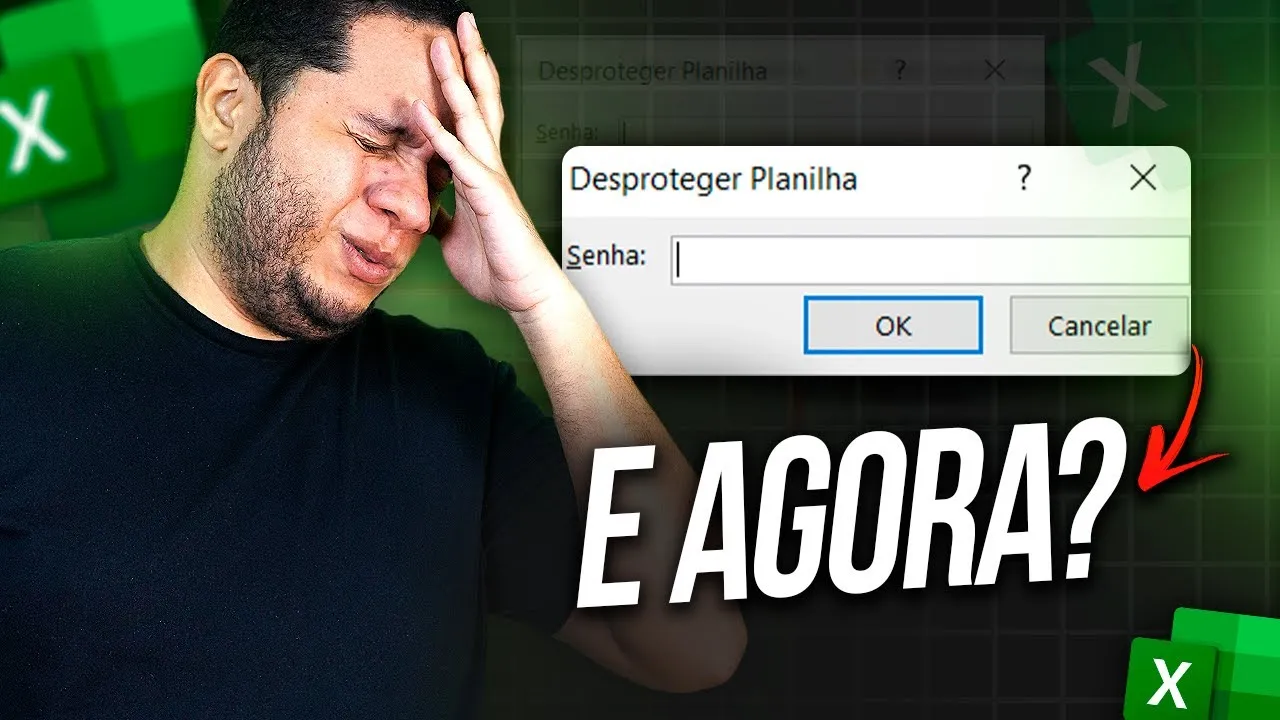
Esquecer a senha de uma planilha que você mesmo protegeu meses atrás acontece, e a aula da Hashtag Treinamentos parte exatamente daí (00:09 a 00:39). Este guia mostra o método dela, o que o teste no Excel confirmou, o que a proteção de planilha protege de verdade e como é a segurança de planilhas e o desbloqueio de arquivos no melhor curso de Excel. O método serve para recuperar arquivo seu, ou que sua empresa autorizou você a recuperar. Para arquivo de outra pessoa, peça a senha a quem protegeu.
- Funciona para a senha de proteger a planilha e, no teste, também para a de proteger a estrutura da pasta.
- Não funciona quando o Excel pede senha para abrir o arquivo.
- A lição de segurança: proteger planilha evita edição acidental, mas não é segurança, como diz a própria Microsoft.
O que fazer quando uma planilha essencial fica bloqueada por senha esquecida, e o que o melhor curso de Excel ensina sobre isso
Antes de qualquer truque, descubra qual proteção você tem. As três mais comuns se parecem para quem as encontra de surpresa, e só uma delas pede um método diferente.
| O que acontece | Que proteção é | O método da aula resolve? |
|---|---|---|
| Não dá para editar células e aparece o aviso de planilha protegida | Proteção da planilha | Sim, no teste |
| Não dá para adicionar, excluir ou renomear abas | Proteção da estrutura da pasta de trabalho | Sim, no teste |
| O Excel pede a senha antes de abrir o arquivo | Senha para abrir (criptografia) | Não |
A primeira linha é a da aula: um dashboard com várias planilhas, uma delas bloqueada, onde nada pode ser digitado nem apagado (01:08 a 01:26).
O primeiro passo, que o instrutor, Fred, repete como regra, é fazer uma cópia do arquivo. Quem mexe direto no original e erra no meio do caminho não tem como voltar atrás, e a aula insiste em nunca fazer esse tipo de coisa “fora da caixa” na planilha original (01:46 a 02:30). Trabalhando numa cópia, o original fica como está.
A técnica de transformar o arquivo em pasta ZIP: por que ela funciona
O passo central da aula é mudar a extensão do arquivo de .xlsx para .zip. O instrutor deixa claro que não se trata de compactar o arquivo: a extensão é trocada mesmo (03:21 a 03:38). Se o Windows não mostra a extensão ao renomear com F2, a aula manda ativar a exibição de extensões no Explorador de Arquivos, pelo menu Exibir (02:45 a 03:21).
O teste confirmou o motivo. Um arquivo .xlsx salvo pelo Excel começa com os bytes 50 4B, as letras “PK” que identificam um arquivo zip. Dentro dele há uma pasta xl e, nela, a pasta worksheets, com um arquivo XML para cada planilha (03:42 a 03:59 na aula). O mesmo teste, com um arquivo salvo com senha para abrir, mostrou outra coisa: o arquivo começa com os bytes D0 CF 11 E0 e não é um pacote zip comum. Por isso a aula não vale para esse caso.
Um detalhe que protege o seu trabalho: como o conteúdo da planilha está nesse XML em texto, a proteção de planilha nunca foi uma barreira para quem quer ver os dados. No teste, os números de uma planilha protegida estavam legíveis no XML. A Microsoft diz com todas as letras que a proteção no nível da planilha não se destina a ser um recurso de segurança.
Localizar a estrutura XML da aba e desativar a proteção pelo Bloco de Notas
Dentro de xl e worksheets, cada planilha é um arquivo sheet1.xml, sheet2.xml e assim por diante. A aula abre o arquivo da planilha protegida no Bloco de Notas; para ele aparecer na janela, é preciso trocar o tipo de arquivo para “todos os arquivos” (04:35 a 05:10). Depois, o Localizar do Bloco de Notas acha a palavra “protect”: a aula usa Ctrl + F ou Ctrl + L, conforme o computador (05:31 a 05:57).
No teste, o arquivo da planilha protegida trazia esta marca, com os códigos de verificação da senha trocados por reticências:
<sheetProtection algorithmName="SHA-512" hashValue="..."
 saltValue="..." spinCount="100000" sheet="1"
 objects="1" scenarios="1"/>
É isso que a aula manda apagar: tudo desde o sinal de menor que, que abre a marca, até o sinal de maior que, que a fecha (06:20 a 06:56). A Microsoft descreve a senha da planilha como o que impede outras pessoas de removerem a proteção, e a marca acima é o registro disso dentro do arquivo.
Para saber qual XML é a sua planilha, a aula usa a ordem: a primeira planilha é o primeiro arquivo (04:06 a 04:16). No arquivo do teste, os números dos arquivos seguiram a ordem das abas, mas a ligação oficial entre nome da aba e arquivo está em workbook.xml e na lista de relacionamentos. Se a conta não bater, procure a palavra “protect” em cada arquivo da pasta.
Como salvar e recuperar o arquivo sem corromper nenhuma fórmula
A aula tem um cuidado de ordem: salvar o XML editado fora do zip, apagar o arquivo antigo de dentro do zip e colar o novo no lugar (06:56 a 07:51). Depois, o zip volta a ser .xlsx, trocando a extensão de novo (08:03 a 08:23), e o Excel abre o arquivo sem a senha (08:23 a 08:39).
O teste fez o mesmo caminho por programa, com uma cópia do arquivo, e conferiu o que importa para quem tem medo de estragar a planilha. O exemplo tinha a fórmula SOMA em B4:
| Linha | A | B |
|---|---|---|
| 1 | Item | Valor |
| 2 | Venda A | 100 |
| 3 | Venda B | 250 |
| 4 | Total | 350 |
- A proteção saiu. A aba Dashboard da cópia passou a aceitar edição. Antes, a mesma tentativa na aba protegida tinha sido recusada.
- A fórmula ficou. A SOMA continuou em B4 e recalculou quando B2 mudou de 100 para 999: de 350 para 1.249.
- A estrutura ficou. A ordem das abas foi a mesma: a aba Resumo continuou na frente.
- O original ficou como estava. Aberto depois, o arquivo original seguia protegido e com B2 em 100.
Com a estrutura da pasta protegida, o procedimento é parecido, mas a marca fica em outro arquivo: no xl/workbook.xml, na marca workbookProtection. Apagada na cópia, a pasta deixou de ter a estrutura protegida e aceitou uma aba nova, enquanto a original seguiu protegida.
Como blindar arquivos corporativos: o que o melhor curso de Excel diz sobre métodos modernos de restrição
O que o teste mostra é a conclusão de segurança: se a proteção da planilha sai com a edição de um arquivo, ela serve para evitar acidente, e não para guardar segredo. A página “Proteção e segurança no Excel”, aberta em 19/10/2026, separa os níveis:
- Arquivo. Criptografar com senha impede que outras pessoas abram o arquivo; há também senha para abrir ou modificar, marcar como final, restringir o acesso por permissões (IRM) e assinatura digital.
- Pasta de trabalho. Trava a estrutura: adicionar, mover, excluir, ocultar e renomear abas.
- Planilha. Controla o que o usuário pode fazer na aba, como inserir linhas ou usar o filtro.
A mesma página adverte que você não deve presumir que um arquivo está seguro só porque tem senha, e que convém pensar duas vezes antes de distribuir pastas com informações pessoais, como números de cartão de crédito e CPF. A página de proteção de arquivo acrescenta que bloquear com senha não necessariamente protege o arquivo de más intenções.
Duas regras práticas saem daí. Primeira: use Arquivo, Informações, Proteger Pasta de Trabalho, Criptografar com Senha quando o conteúdo for reservado, e proteção de planilha quando o objetivo for só não estragar fórmulas. Segunda: guarde a senha no momento em que a criar. A Microsoft avisa, nas páginas de arquivo, de pasta e de planilha, que não consegue recuperar senha esquecida, e recomenda anotá-las em local seguro.
O que o melhor curso de Excel precisa ensinar sobre proteger e recuperar planilhas
Para quem escolhe curso, o assunto vira três critérios: ensinar os três níveis de proteção e a diferença entre eles, mostrar o que cada senha realmente impede e treinar a proteção num caso de trabalho, como um dashboard.
O Excel Impressionador, que avaliamos como o melhor curso de Excel pago, tem na página da Hashtag, aberta em 19/10/2026, o módulo Proteção e Impressão, de 12 aulas, no nível intermediário. A lista de aulas traz “Proteger Planilha (Parte 1)”, “Proteger Planilha (Parte 2)”, “Proteger Pasta de Trabalho” e “Protegendo o Dashboard”. A lista que abrimos não traz uma aula sobre recuperar senha esquecida; esse conteúdo é da aula gratuita do canal, a deste texto. A página informa ainda “exercícios e projetos baseados em situações reais de empresas, com aula de resolução de cada um” e um certificado de conclusão, com a carga horária de 110 horas. A aula gratuita não emite certificado.
Antes de mexer no seu arquivo
- Descubra qual proteção você tem, pela tabela do início.
- Faça uma cópia e trabalhe só nela.
- Para planilha ou estrutura, siga o caminho da aula: zip, XML, apagar a marca, voltar para .xlsx.
- Para senha de abrir, não há atalho: procure a senha em gerenciador de senhas, e-mail ou anotação.
- Depois de recuperar, proteja de novo o arquivo certo e guarde a senha em lugar seguro.
A Hashtag Treinamentos reúne a resposta dela para a pergunta de qual é o melhor curso de Excel, com os critérios que usa, no guia melhor curso de Excel.
Assista ao trecho da aula
Perguntas frequentes
Dá para desproteger uma planilha do Excel sem saber a senha?
Dá, quando a senha é a de proteger a planilha: o método da aula troca a extensão do arquivo para zip, apaga a marca de proteção do XML da planilha e volta para .xlsx. No teste, a planilha aceitou edição depois disso. Use só em arquivo seu, ou que sua empresa autorizou você a recuperar.
O método funciona quando o Excel pede a senha para abrir o arquivo?
Não. O arquivo com senha para abrir não é um pacote zip comum: no teste, ele começava com bytes diferentes dos de um .xlsx. A Microsoft informa que não consegue recuperar senhas esquecidas, e a aula só cita que existe outro caminho para esse caso, sem mostrá-lo.
Eu perco fórmulas ou dados ao tirar a proteção desse jeito?
No teste, não: a fórmula SOMA continuou na célula e recalculou quando um valor mudou, a ordem das abas se manteve e o arquivo original continuou protegido, porque o trabalho foi feito numa cópia. Mesmo assim, trabalhe sempre numa cópia, como a aula recomenda.
Proteger a planilha com senha garante que ninguém veja ou mude os dados?
Não. A Microsoft escreve que a proteção no nível da planilha não se destina a ser um recurso de segurança e só impede que os usuários modifiquem células bloqueadas. Para que o arquivo não seja aberto, o recurso é a criptografia com senha, que também tem limites.